Update R-Link Navigatiesysteem
De volgende update downloaden: versie 11.344. Deze update is noodzakelijk om de goede werking van uw navigatiesysteem te garanderen. Update uiterlijk voor 6 april 2019.*
R-LINK Evolution Software-installatie handleiding voor MAC
Deze update is alleen bestemd voor auto's van Renault die zijn uitgerust met R-LINK en R-LINK Evolution waarvan het chassisnummer is gecontroleerd op de site.
Gebruik deze software uitsluitend voor jouw Renault.
Installeer de software niet op een andere auto.
Gebruik deze software uitsluitend voor jouw Renault.
Installeer de software niet op een andere auto.
De update wordt uitgevoerd met een USB Stick van minimaal 1 GB.
Hoe voer ik deze update uit?
Stap 1: Controleer of er een update is voor jouw auto aan de hand van het chassisnummer.Noteer je voertuig identificatienummer.
Dit nummer vind je in je Renault of op je kentekenbewijs onder E. Dit nummer heb je nodig om te controleren of de update geschikt is voor jouw Renault.
Het voertuigidentificatienummer begint met VF en bevat 17 tekens. De letters "i" en "o" komen niet voor in dit nummer.
Het voertuigidentificatienummer begint met VF en bevat 17 tekens. De letters "i" en "o" komen niet voor in dit nummer.
Stap 2: Formatteer een USB stick van minimaal 1GB of controleer of je USB-stick het FAT32-formaat heeft.
Je kunt controleren of de USB stick FAT32 geformatteerd is.
Steek de USB stick in de MAC
Open Finder en ga in Programma's naar de map Hulpprogramma's
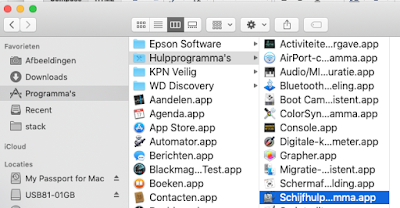
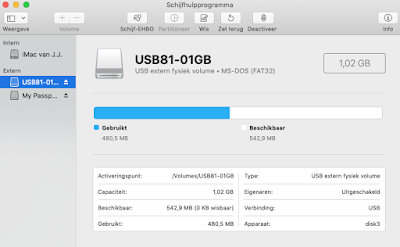
Dubbelklik op Schijfhulpprogramma. Daarmee verschijnt de USB schijf in het overzicht Schijfhulpprogramma.
Je USB stick moet leeg zijn. Staan er nog documenten op? Vergeet die dan niet te wissen of over te zetten naar een andere locatie.
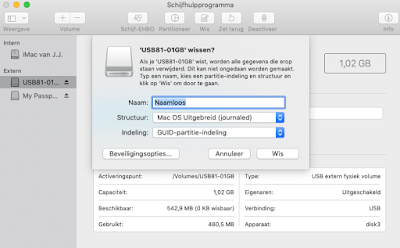
Geef een naam (bijv. jouw kenteken). Kies vervolgens bij Structuur: MS-DOS (FAT) en bij Indeling: GUID-indeling; druk daarna op Wis (rechts va Annuleer).
De USB stick wordt nu gewist en hernoemd.
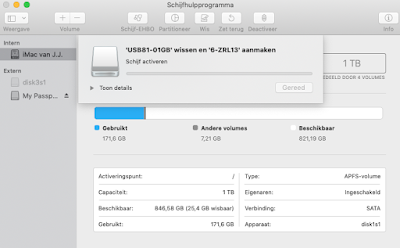
Druk op Gereed wanneer je het groene vinkje ziet,
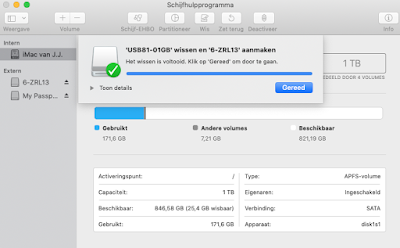
Dit is het resultaat: de USB stick is gewist en hernoemd.
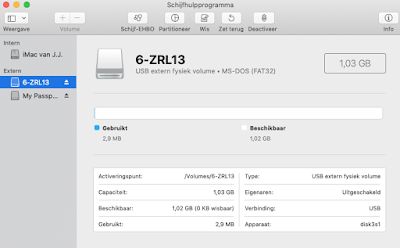
Verwijder de zojuist geformatteerde USB Stick niet.
https://easyconnect.renault.nl/software-upgrade/r-link/postdownload/jouw chassisnummer
De webbrowser zal weergeven of er een update voor jouw auto is.
Klik om te downloaden.
Steek de USB stick in de MAC
Open Finder en ga in Programma's naar de map Hulpprogramma's

Dubbelklik op Schijfhulpprogramma. Daarmee verschijnt de USB schijf in het overzicht Schijfhulpprogramma.
Je USB stick moet leeg zijn. Staan er nog documenten op? Vergeet die dan niet te wissen of over te zetten naar een andere locatie.
Stap 3: het formatteren van de USB stick.
Met de USB stick in de MAC vind je deze in het overzicht van Extern. Hier kan je ook zien of er document op je sick staan.
Stap 4: Kies in Schijfhulpprogramma de knop Wis.
Onderstaand scherm gaat open.Geef een naam (bijv. jouw kenteken). Kies vervolgens bij Structuur: MS-DOS (FAT) en bij Indeling: GUID-indeling; druk daarna op Wis (rechts va Annuleer).

De USB stick wordt nu gewist en hernoemd.

Druk op Gereed wanneer je het groene vinkje ziet,

Dit is het resultaat: de USB stick is gewist en hernoemd.

Verwijder de zojuist geformatteerde USB Stick niet.
Stap 5: het downloaden van de software update.
Vul in [jouw chassisnummer] in deze link het chassisnummer in en kopieer daarna de link in je browser.https://easyconnect.renault.nl/software-upgrade/r-link/postdownload/jouw chassisnummer
De webbrowser zal weergeven of er een update voor jouw auto is.

Stap 6: download nu de software-update

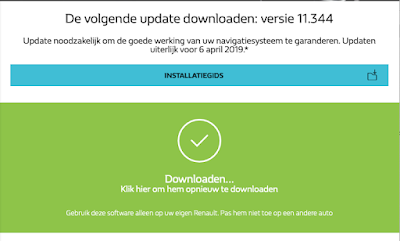
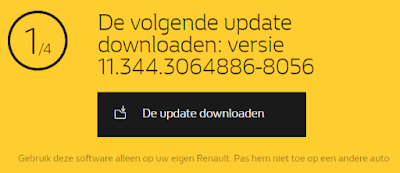
Screenshot ter illustratie. De versie is het nummer dat wordt weergegeven wanneer je de update download.
Na het downloaden staat het bestand TOMTOM.000 in de Downloadmap
Na het downloaden staat het bestand TOMTOM.000 in de Downloadmap
Stap 7: het overbrengen van de update naar de USB stick
Sleep het bestand TOMTOM.000 naar de USB-stick vanuit de Download-map naar de USB stick. Na het kopiëren verwijder je de USB stick en stap je in je auto.Stap 8: installeer de update op je R-LINK
Start de motor en start je R-LINK systeem en stop de USB-stick in de USB-poort. R-LINK detecteert automatisch binnen een minuut de update op je stick. Schakel de motor niet uit tijdens de installatie. De installatie kan tot 20 minuten duren. Je krijgt een melding:
Als de update klaar is krijg je een bericht dat installatie is afgerond.
Software-update gedetecteerd. Even geduld, a.u.b.
R-LINK controleert automatisch het bestand. Hierna zie je de volgende schermen.
Kies op elk scherm 'Ja' om de update te starten.

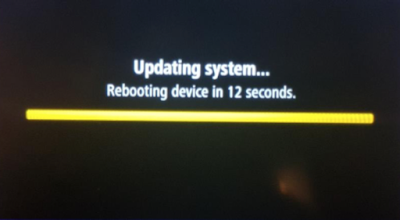
Het R-LINK systeem laat vervolgens de installatiestatus zien.
Je kunt geen gebruik maken van het systeem tijdens de installatie.

Kies op elk scherm 'Ja' om de update te starten.

Het R-LINK systeem laat vervolgens de installatiestatus zien.
Je kunt geen gebruik maken van het systeem tijdens de installatie.
Verwijder de USB- stick niet.

Als de update klaar is krijg je een bericht dat installatie is afgerond.

Je kunt de USB-stick nu verwijderen. Het systeem start opnieuw op.
Nog vragen? Stuur een e-mail aan janvaane@icloud.com
Nog vragen? Stuur een e-mail aan janvaane@icloud.com

